Carrito
No hay más artículos en su carrito


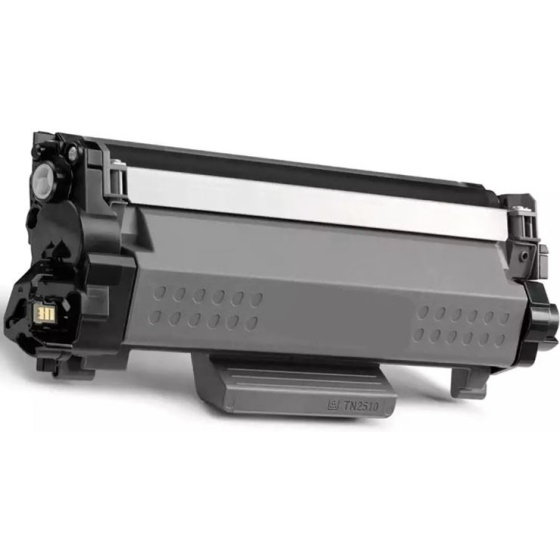
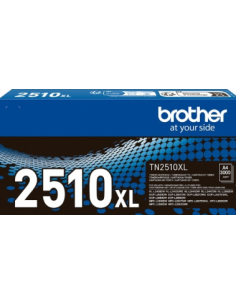
Si estás experimentando mensajes de "tóner bajo" o consideras prolongar la vida útil de tu tóner TN2510XL sin interrumpir tu flujo de trabajo, activar el Modo "Continuar" para realizar el reset tóner tn2510.
Este recurso te permite reiniciar el contador del tóner. Así, la impresora seguirá funcionando. Asegúrate de que sea compatible y sigue las instrucciones del fabricante. A continuación, te explicamos cómo proceder y qué modelos de impresoras utilizan ese tóner.
Cómo restablecer el tóner TN2510 en impresoras Brother HL
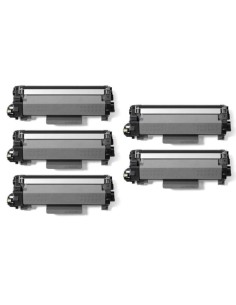
tóner compatible tn2510xl para impresoras brother hl l Esta guía está pensada para impresoras Brother de la serie HL-L que usan el tóner TN2510, tales como:
Brother HL-L2400DW / HL-L2400DWE / HL-L2445DW / HL-L2447DW / HL-L2865DW
Cabe destacar que, si cuentas con dispositivos de las series MFC o DCP, el proceso puede variar; en estos casos, siempre es recomendable consultar el manual específico de cada modelo.
Proceso de restablecimiento
Sigue estos pasos para llevar a cabo el restablecimiento del tóner de forma segura y efectiva:
Verifica la instalación del cartucho Asegúrate de que el tóner esté correctamente instalado y encajado en su debido lugar. Una colocación inadecuada puede dificultar el proceso.
Apaga la impresora Desconecta el dispositivo o presiona el botón de encendido, esperando unos 10 segundos para que el mecanismo interno se reinicie.
Enciende la impresora Vuelve a encender la máquina y permite que realice sus procesos iniciales de arranque.
Esperar al aviso de "tóner bajo". Vigilar la pantalla de la impresora hasta que se muestre el mensaje de "tóner bajo" o "reemplazar tóner".
Localiza el botón verde "Go" En el panel frontal encontrarás el botón "Go". Este es el elemento clave para iniciar el restablecimiento.
Presiona el botón 7 veces Con firmeza y de manera consecutiva, presiona el botón "Go" siete veces. Realiza la secuencia sin pausas para asegurar que la impresora registre correctamente la orden.
Verifica el reinicio Tras la secuencia, la impresora debería iniciar de forma autónoma el restablecimiento del contador. Espera unos instantes hasta que reanude su funcionamiento normal. Es aconsejable realizar una impresión de prueba para asegurarte de que el proceso se ha completado exitosamente.
Aspectos a tener en cuenta:
Este método es aplicable tanto para cartuchos usados, que aún conservan capacidad de impresión, como para toners nuevos tanto compatibles como originales.
En caso de que el mensaje persista o se presenten otros inconvenientes, considera consultar el manual o contactar con el servicio técnico de Brother para una asistencia personalizada.
Con este método, podrás extender la vida útil de tu tóner TN2510 y continuar con tu trabajo sin interrupciones. Además, recuerda que aunque esta solución es práctica para prolongar el uso del cartucho, siempre es buena idea estar atento a la calidad de las impresiones, ya que en ocasiones la revancha del tóner viejo puede afectar el resultado final.
Cómo activar el modo "continuar" en impresoras Brother MFC y DCP con tóner TN2510
¿Te ha sucedido que tu impresora Brother deja de imprimir de repente, incluso cuando el tóner aún tiene vida útil? No te preocupes, existe una solución sencilla. A continuación, te mostramos cómo habilitar el modo "continuar" para solucionar el error de tóner bajo o sustituir en las impresoras Brother de las series MFC y DCP que emplean cartuchos de tóner compatibles TN2510/TN2510XL.
¿A qué es debido este problema?
Las impresoras Brother están configuradas de fábrica para detener la impresión al alcanzar un número determinado de copias. Esto garantiza una calidad óptima en las impresiones, pero puede resultar frustrante si sabes que tu cartucho aún tiene tinta disponible.
Este proceso es válido para las impresoras Brother:
Brother DCP L2620DW / DCP L2627DW / DCP L2627DWE / DCP L2627DWXL / DCP L2660DW / DCP L2665DW
Brother MFC L2800DW / MFC L2827DW / MFC L2827DWXL / MFC L2835DW / MFC L2860DW / MFC L2860DWE / MFC L2960DW / MFC L2980DW
Activar el Modo "Continuar" en tu Impresora
Si tu impresora ha mostrado un aviso de "tóner bajo" y quieres seguir imprimiendo sin interrupciones, puedes activar el Modo "Continuar" con estos pasos:
Accede al menú de configuración Presiona el botón "Menú" en el panel de control de tu impresora.
Explora las opciones disponibles Usa las teclas de navegación (flechas arriba/abajo) para desplazarte hasta la sección "Opciones generales" y confirma con "OK".
Selecciona el ajuste de tóner Dentro del menú, busca la opción "Cambiar Tóner" o "Reemplazar Tóner" y presiona "OK" para acceder a sus configuraciones.
Activa el modo "Continuar" Desplázate hasta la opción "Continuar" y confirma la selección con "OK". Esto permitirá que la impresora siga funcionando, aprovechando al máximo la carga restante del tóner.
Después de completar estos pasos, tu impresora debería comenzar a imprimir nuevamente sin problemas. Si el mensaje de advertencia persiste, verifica el estado del tóner o consulta el manual del equipo para posibles ajustes adicionales.
A considerar:
Este proceso es válido tanto para toners originales como genéricos.
Si la impresora vuelve a detenerse de manera automática, solo será cuestión de repetir el procedimiento para restablecer el funcionamiento.
Además, recuerda que un problema con el tambor de imagen (drum) no es lo mismo que la falta de tóner. Si las impresiones empiezan a perder calidad o presentan manchas y rayas, es posible que el tambor esté llegando al final de su vida útil y necesite ser reemplazado.


En tus facturas con MasqueToners

Desde 59 €

Contrareembolso, tarjeta, Paypal...

También puedes pasarte a recogerlo